Что такое GVim: немного обGUIфицированная версия Vim. Что, впрочем, не мешает использовать ее без GUI-фич, просто мне шрифты показались там глаже.
По умолчанию GVim каждый файл открывает в отдельном окне, что не есть гуд. Даже Gedit открывает их во вкладках одного окна (если не глючит). Немного почитав доки, накидал вот такой скрипт:
#!/bin/bash
GVIM_COUNT=`ps -A | grep gvim | wc -l`
if [ $GVIM_COUNT -gt 0 ]; then
/usr/bin/gvim --remote-silent "$1"
else
/usr/bin/gvim "$1"
fi
Сохранил его в домашнюю папку:
/home/kawaikunee/bin/g_vim.sh
и сделал исполняемым:
chmod +x /home/kawaikunee/bin/g_vim.sh
Скрипт ищет запущенный инстанс GVim, если его нет - то открывает файл в обычном режиме в GVim, если есть - открывает его с параметром --remote-silent, в уже существующем окне. Если запустить с этим параметром сразу, то будет сначала открыт GVim, затем в нем создан пустой документ, а потом добавлен редактируемый файл. Итого - ненужный "Безымянный документ". Поэтому сначала проверим - есть открытое окно или нет.
Дальше откроем файл с правами администратора:
sudo gedit /usr/share/applications/gvim.desktop
Находим строку "Exec=gvim" и изменяем слово gvim на полный путь к своему скрипту:
Exec=/home/kawaikunee/bin/g_vim.sh %F
Сохраняем, проверяем. Теперь, открывая файлы с помощью GVim из Nautilus, все они будут в одном окне.
P.S. Естественно, у вас должен быть установлен vim-gnome.
Показаны сообщения с ярлыком настройка. Показать все сообщения
Показаны сообщения с ярлыком настройка. Показать все сообщения

2012-05-10
Ubuntu: открыть файл любым приложением. Борьба со стандартным (не)функционалом.
А ещё в Ubuntu последних версий есть такая засада: нельзя произвольно открыть файл из файлового менеджера Nautilus нестандартным приложением. Например, мне хотелось, чтобы скрипты открывались в GVim, причем не каждый в отдельном окне, а все в одном, но в разных буферах. Для этого я написал bash-скрипт, сделал его исполняемым, и собрался было открывать файлы им... А вот шиш вам. Выбирай только из списка стандартных, установленных как положено приложений, которые, по мнению дистрибутива, подходят содержимому открываемого файла. Куда ты катишься, Ubuntu...
Ну да ладно. Хоть и через Китай, но это можно сделать. Поможет нам nautilus-actions, который мы установим:
sudo apt-get install nautilus-actions
А дальше всё просто. Запускаем и создаём правило.


В принципе, этого достаточно. Но настроек и фильтров масса, сами разберётесь.
2012-04-13
Установка IE8 в Ubuntu
Для это я использовал банальный playonlinux, в репозитариях есть, устанавливаем. Но, после установки в нем IE8, этот самый IE8 не запускается. После некоторых раздумий над открытым файлом ~/.PlayOnLinux/shortcuts/Internet Explorer 8
заменил это

на это

и ослик запустился. Напартачили в POL.
заменил это
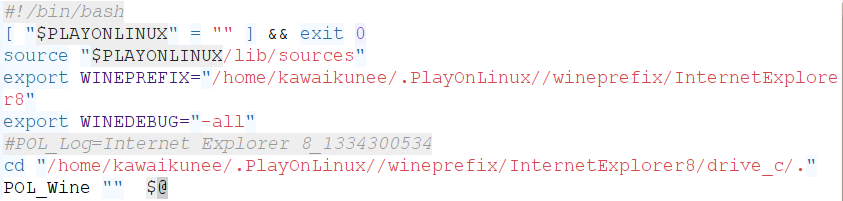
на это

и ослик запустился. Напартачили в POL.
2012-02-29
Ubuntu 12.04 - как-то все расплывчато...
Установил для пробы Ubuntu 12.04 LTS, не релиз, но уже близко. С помощью утилиты dconf-tools поставил сглаживание шрифтов на максимум, но все равно они были не такими четкими, как в предыдущей версии. Хотел было откатиться назад, но тут пришло в голову проверить настройки видеокарты. Обычно я туда никогда не лезу, но вот... Стоило поменять вот это

на это

то есть Auto на 60 Hz, как все стало просто прекрасно. Не так и сложно для карт Nvidia.
Надеюсь, кому-то поможет.

на это

то есть Auto на 60 Hz, как все стало просто прекрасно. Не так и сложно для карт Nvidia.
Надеюсь, кому-то поможет.
2012-02-21
Ubuntu и стандартные каталоги
По умолчанию в Ubuntu присутствуют несколько стандартных каталогов - Музыка, Изображения, Видео, Документы, Рабочий стол. При смене языка ОС предлагает переименовывать их. Вобщем, может возникнуть некоторая путаница, и захочется поправить самостоятельно системные пути к этим папкам. Они находятся в файле в домашнем каталоге. Правим:
gedit ~/.config/user-dirs.dirs
gedit ~/.config/user-dirs.dirs
Получаем нечто такое:
XDG_DESKTOP_DIR="$HOME/Desktop"
XDG_DOWNLOAD_DIR="$HOME/Downloads"
XDG_TEMPLATES_DIR="$HOME/Templates"
XDG_PUBLICSHARE_DIR="$HOME/Public"
XDG_DOCUMENTS_DIR="$HOME/Documents"
XDG_MUSIC_DIR="$HOME/Music"
XDG_PICTURES_DIR="$HOME/Pictures"
XDG_VIDEOS_DIR="$HOME/Video"
Правим, как нам угодно. Красота.
Подписаться на:
Сообщения (Atom)