Показаны сообщения с ярлыком приложения. Показать все сообщения

2013-08-04

Встречайте BibleTools

После довольно долгого времени я наконец собрался воплотить свой давний замысел. А именно: набирая текст в GEdit, через сочетание клавиш разворачивать библейские ссылки типа "Ин.3:16" в полный текст. Вообще планы по развитию утилиты большие, но то, ради чего всё затевалось, уже можно использовать. Прогресс будет описываться на этой странице, и возможно, пока вы читаете этот пост, версия уже обновилась :) В составе синодальный перевод и консольная утилита, которую можно использовать так:

$ bibletools --link "Ин.3:16-18"

Далее. Чтобы прикрутить к GEdit, нужно активировать плагин "Внешние инструменты", и добавить свой. Основные пути:

Edit > Preferences > Plugins > External Tools
Tools > Manage External Tools

Добавленный инструмент может выглядеть примерно так:


Пишем текст в редакторе, выделяем ссылку, жмём Alt+1 и получаем текст Писания. Пока это всё, жду заинтересованных откликов!

P.S. А интересен ли вам вот такой функционал?

2012-08-13

Node.JS: DEB-пакет

Решил побаловаться с Node.JS, поставил из репозитория. npm в комплекте не идёт, при установке nodejs-dev пишет "но пакет не будет установлен". Не стал долго париться,  поставил с оф.сайта. Собрал DEB-пакеты, если кому нужно.

DEB-пекет
node_0.10.0-1_i386.deb

2012-05-30

Ubuntu 12.04 + Adobe Air

В репозитариях Ubuntu 12.04 больше нет пакета adobeair. Не поддерживает Adobe нашу братию. Но рабочий air всё ещё есть, и для некоторых софтин он нужен. Специально для вас выкладываю в dropbox:
Adobe AIR 2.6 for Linux

2012-05-28

GVim: открываем все файлы в одном окне

Что такое GVim: немного обGUIфицированная версия Vim. Что, впрочем, не мешает использовать ее без GUI-фич, просто мне шрифты показались там глаже.
По умолчанию GVim каждый файл открывает в отдельном окне, что не есть гуд. Даже Gedit открывает их во вкладках одного окна (если не глючит). Немного почитав доки, накидал вот такой скрипт:

#!/bin/bash
GVIM_COUNT=`ps -A | grep gvim | wc -l`
if [ $GVIM_COUNT -gt 0 ]; then
/usr/bin/gvim --remote-silent "$1"
else
/usr/bin/gvim "$1"
fi

Сохранил его в домашнюю папку:
/home/kawaikunee/bin/g_vim.sh
и сделал исполняемым:
chmod +x /home/kawaikunee/bin/g_vim.sh

Скрипт ищет запущенный инстанс GVim, если его нет - то открывает файл в обычном режиме в GVim, если есть - открывает его с параметром --remote-silent, в уже существующем окне. Если запустить с этим параметром сразу, то будет сначала открыт GVim, затем в нем создан пустой документ, а потом добавлен редактируемый файл. Итого - ненужный "Безымянный документ". Поэтому сначала проверим - есть открытое окно или нет.
Дальше откроем файл с правами администратора:
sudo gedit /usr/share/applications/gvim.desktop

Находим строку "Exec=gvim" и изменяем слово gvim на полный путь к своему скрипту:
Exec=/home/kawaikunee/bin/g_vim.sh %F

Сохраняем, проверяем. Теперь, открывая файлы с помощью GVim из Nautilus, все они будут в одном окне.
P.S. Естественно, у вас должен быть установлен vim-gnome.

2012-05-10

Ubuntu: открыть файл любым приложением. Борьба со стандартным (не)функционалом.


А ещё в Ubuntu последних версий есть такая засада: нельзя произвольно открыть файл из файлового менеджера Nautilus нестандартным приложением. Например, мне хотелось, чтобы скрипты открывались в GVim, причем не каждый в отдельном окне, а все в одном, но в разных буферах. Для этого я написал bash-скрипт, сделал его исполняемым, и собрался было открывать файлы им... А вот шиш вам. Выбирай только из списка стандартных, установленных как положено приложений, которые, по мнению дистрибутива, подходят содержимому открываемого файла. Куда ты катишься, Ubuntu...
Ну да ладно. Хоть и через Китай, но это можно сделать. Поможет нам nautilus-actions, который мы установим:
sudo apt-get install nautilus-actions
А дальше всё просто. Запускаем и создаём правило.


В принципе, этого достаточно. Но настроек и фильтров масса, сами разберётесь.

2012-04-13

Установка IE8 в Ubuntu

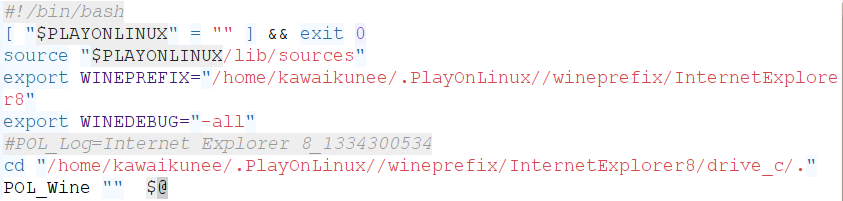
Для это я использовал банальный playonlinux, в репозитариях есть, устанавливаем. Но, после установки в нем IE8, этот самый IE8 не запускается. После некоторых раздумий над открытым файлом ~/.PlayOnLinux/shortcuts/Internet Explorer 8
заменил это

на это

и ослик запустился. Напартачили в POL.

2012-04-05

MySql Workbench в Ubuntu 12.04

MySql Workbench пришел на смену предыдущим инструментам с графическим интерфейсом от  производителя. Скачать можно здесь. Однако, при установке на Ubuntu 12.04 ругается на отсутствие пакета libzip1, которого нет в репозитариях, а есть libzip2, но это его не устраивает. Решается сия заморочка следующим образом: устанавливаем libzip1 из пакетов предыдущего дистрибутива. Вот ссылка на скачивание файла:
https://answers.launchpad.net/ubuntu/oneiric/i386/libzip1/0.9.3-1

P.S. Как было верно замечено товарищем Alex, программа есть в репозитариях официального релиза. Устанавливать можно из репозатария:
sudo apt-get install mysql-workbench

2012-04-01

Установка "нафаршированного" ffmpeg в Ubuntu


sudo apt-get build-dep ffmpeg
sudo apt-get install libopencore-amrnb-dev libopencore-amrwb-dev libopenjpeg-dev \
libx264-dev libxvidcore-dev libx264-dev libopenjpeg-dev   libasound2-dev \
libdc1394-22-dev libgsm1-dev libimlib2-dev libraw1394-dev libsdl1.2-dev \
libschroedinger-dev libspeex-dev libtheora-dev libvorbis-dev libx11-dev \
libxext-dev libxvmc-dev quilt texi2html zlib1g-dev libfaad-dev libdirac-dev \
libfaac-dev libmp3lame-dev frei0r-plugins-dev libdirac-dev libfaac-dev
git clone git://source.ffmpeg.org/ffmpeg.git ffmpeg-$(date +"%m-%d-%y")
cd ffmpeg-$(date +"%m-%d-%y")
./configure --enable-gpl --enable-version3 --enable-nonfree --enable-postproc \
--enable-x11grab --enable-gray --enable-small --enable-runtime-cpudetect \
--enable-hardcoded-tables --enable-memalign-hack --enable-bzlib --enable-frei0r \
--enable-libopencore-amrnb --enable-libopencore-amrwb --enable-libdc1394 \
--enable-libfaac --enable-libgsm --enable-libopenjpeg --enable-libschroedinger \
--enable-libspeex --enable-libtheora --enable-libvorbis --enable-libvpx \
--enable-libx264 --enable-libxvid --enable-zlib --enable-pic --enable-sram \
--enable-libmp3lame \
--enable-extra-warnings
make
sudo make install
Примечание: в LinuxMint 15 XFCE x64 потребовалось включить репозитарии с исходниками (по умолчанию выключены) и установить libjack-dev отдельно отсюда

2012-02-21

Ubuntu 11.10 и parcellite - нет значка в трее

Так как трей уже не тот, приходится производить некоторые акробатические этюды. Итак, в консоли пишем да запускаем установку нужных пакетов:
sudo apt-get install parcellite dconf-tools
Это понятно, ставим parcellite и утилиту правки реестра конфигурации.
Жмем Alt-F2 и набираем dconf-editor. Там лезем в ветку desktop-unity-panel, там единственный параметр systray-whitelist, который определяет, каким приложениям можно в трей залезать. Добавляем туда нашего героя, т.е. дописываем в хвост
, 'parcellite'
жмем, Enter, перелогиниваемся, запускаем Parcellite - вот он, голубчик.

2011-08-26

GIMP и ошибка при попытке создать Slice

Вообще-то я очень редко использую эту возможность. Но вот недавно стал делать для сайта а-ля модальное окно с тенью вокруг. Нарисовал в GIMP квадрат с тенью, стал резать - а вот шиш вам, ошибка.
Решается она так. Открываем с правами рута файл
gksudo gedit /usr/lib/gimp/2.0/plug-ins/py-slice.py
Находим строку, начинающуюся с "temp_image.crop" и меняем ее так:
temp_image.crop(int(right - left), int(bottom - top), int(left), int(top))

Ошибка исчезла. Она возникала в связи с передачей функции параметров типа float, в то время как она ожидала тип int.
Всё работает.
P.S. Окно кстати я доделал. Формируется на лету с помощью JavaScript, получилось вот такое:

2011-06-10

Приложения для Android. Мой выбор. IMHO

Bible YouVersion : Библия с кучей переводов. Есть Синодальный. Бесплатная, конечно.
PowerAMP : Лучшие в мире аудиоплеер. Эквалайзер, проигрывание каталогами или по ID3-тегам, плейлисты. Есть платная версия.
Android Audio Profile : Управление профилями телефона, есть виджет. В бесплатной версии - только три профиля и реклама. В платной - много профилей и автоматическое переключение по плану.
MortPlayer Audiobooks : Чтение аудиокниг с закладками. Бесплатно.
mVideoPlayer :  Проигрывание видеофайлов, поддержка субтитров многих видов.
Metronome : Метроном, как ни странно )). Юзабельна только платная версия.
Smart Keyboard : Альтернативная клавиатура. Умная, настраиваемая, со скинами, умеет брать текст для T9 из контактов. Платная.
Extended Controls : набор виджетов для управления системными настройками. Платная.
Dropbox : Доступ к своему аккаунту. Не закачивает все на телефон, только по требованию. Бесплатно.
FBReader + FBReader LitRes : Чтение электронных книг, доступ к онлайн-хранилищам, в т.ч. платным. Бесплатная.
ColorNote Notepad Notes : Заметки с виджетами, просто текст или списки задач. Несколько способов уведомления. Бесплатная.
TweetDeck : Удобное управление аккаунтами соцсетей, таких как Twitter, Faceboot, Flikr. Бесплатная.
Навител Навигатор : Опять же, навигатор. Сам по себе бесплатный, но без лицензии и карт - пустой.
ASTRO File Manager : Файл-менеджер, есть встроенный киллер процессов. бесплатный.
Manga Watcher : Лучшая для чтения комиксов. Есть платная версия без рекламы.
FruitNinja : Веселая игра - рубим фрукты вместо живых существ. Платная.
Архимаг : Archmage, кто играл в Might & Magic - поймет. Есть игра по сети.

2011-05-26

Привести дела в порядок ))

Именно эту задачу предлагает решить Getting Things GNOME - что-ж, планировать свои дела в нем действительно удобно. Он похож на Tomboy, только написан на Python+GTK, и позволяет создавать записи о задачах и подзадачах, распределять мероприятия по датам, задавая длительность. Отличный хелп в комплекте.
sudo apt-get install gtg
А вот о том, чтобы держать актуальным этот список в нескольких местах одновременно - разработчик позаботился явно недостаточно. Присутствует плагин для синхронизации с RTM (Remember The Milk), но стабильности ему точно недостает. Поэтому решаем этот вопрос самостоятельно. А именно - используя Dropbox.
Вы все еще не пользуетесь этим замечательным сервисом? Тогда мы идем к вам добро пожаловать на сайт разработчика и проникаться по просветления. Ubuntu One все еще далек от юзабельности (было несколько неприятных моментов). Dropbox же ни разу не подвел.
Итак, все, что нужно - это сделать пару символьных ссылок.
На одном компе, например, так:
ln -s ~/.local/share/gtg/ ~/Dropbox/gtg
А на остальных так:
mkdir ~/Dropbox/gtg
ln -s ~/Dropbox/gtg/ ~/.local/share/gtg

Только один момент: не включать GTG до того, как Dropbox синхронизирует файлы.
И все дела ^_^

Менеджер буфера обмена Parcellite

Очень удобная штука. Позволяет хранить множество версий содержимого буфера обмена. Например, скопировав текст, вставил его, и потом забил буфер другими данными. А потом понадобился этот текст. Снова искать, где он есть, и копировать?
Нет, конечно. Просто устанавливаю Parcellite (на текущий момент версии 0.9.3-1) и радуюсь туче ячеек буфера обмена.
sudo apt-get install parcellite

2011-05-16

DeaDBeeF

Вышел финальный релиз аудиоплеера DeaDBeeF 0.5.0 - аналог Foobar2000 в Windows.
Как пишет разработчик - "... after 2 betas, 1 rc and 6 months of development :)"
Устанавливаем:
sudo add-apt-repository ppa:alexey-smirnov/deadbeef
sudo apt-get update
sudo apt-get install deadbeef

Новые плагины, нововведения и вообще молодец товарищ Алексей Яковенко. Подробнее об этом написано здесь.

P.S. Для LinuxMint: чтобы репозитарий заработал, необходимо поправить имя дистрибутива. В 11 версии оно будет 'katya', а значит в файле
/etc/apt/sources.list.d/alexey-smirnov-deadbeef-katya.list
нужно заменить слово katya на natty (для 11.04). В итоге там будет так:
deb http://ppa.launchpad.net/alexey-smirnov/deadbeef/ubuntu natty main
deb-src http://ppa.launchpad.net/alexey-smirnov/deadbeef/ubuntu natty main

2011-04-11

Библейская программа

О программе

Возможности: просмотр текстов, поиск, как обычный так и путем выделения слова и нажатия кнопки с буквой "f". Получения списка параллельных мест при клике мышью на номер стиха в основном окне. Получение текста главы по клику мышью на название книги в поле результатов поиска. Сохранение книги, главы и фразы поиска текущего сеанса.

Установка

Скачайте deb-пакет (версия 0.3.2). Версия 0.3.3 - здесь.

Текущая версия для Ubuntu11.04 - 0.3.3. В нее включены Синодальный перевод с апокрифами и перевод короля Иакова без апокрифов. Внесены незначительные, но все-же изменения.

P.S. от 6 мая 2012 г. В Ubuntu 12.04, и вообще в Unity - ругается при установке, в меню не появляется, запускается из консоли, но всё-же работает. Приношу извинения, что не развиваю.

2010-12-24

Установка нескольких симпатичных дополнений для Ubuntu

Чтобы не лазить по ссылкам и не искать заново, запишу здесь, как установить некоторые понравившиеся мне украшательства (на 10.04)

# Новые шрифты Ubuntu из PPA
sudo add-apt-repository ppa:webupd8team/ubuntu-font-family
sudo apt-get update
sudo apt-get install ttf-ubuntu-font-family

# Новый avant window navigator из PPA и тема к нему
sudo add-apt-repository ppa:awn-testing/ppa
sudo apt-get update
sudo apt-get install avant-window-navigator-trunk python-awn-extras-trunk awn-applets-c-extras-trunk dockmanager-daemon dockmanager
wget http://ubuntulogy.org/wp-content/uploads/2010/09/AmbianceStyle.tar.gz

# Иконки Faenza из PPA
sudo add-apt-repository ppa:tiheum/equinox
sudo apt-get update
sudo apt-get install faenza-icon-theme

# Темы Bisigi
sudo add-apt-repository ppa:bisigi
sudo aptitude update
sudo aptitude install bisigi-themes

2010-12-16

Запись звука, звучащего в моих колонках. Конечно, в Ubuntu.

Такое желание может возникать, когда слушаешь интернет-радио, или еще что-нибудь, не находящееся на локальном диске: как бы это сохранить себе?
Есть всякие качалки для flash, но не всегда это помогает. И с радио это тоже не всегда легко. Потому опубликую тут путь универсальный, годный для любого звука, что проходит через звуковую карту нашего компьютера.

Установим регулятор громкости PulseAudio, если он еще не установлен.
sudo apt-get install pavucontrol
Теперь можно его открыть и включить возможность записи с устройства вывода.


Выбираем галочкой "Monitor of Встроенное устройство Analog Stereo". Теперь откроем Audacity и настроим его на запись.


Теперь включаем радио или флеш, или что угодно, и жмем красную кнопку записи в Audacity. После окончания записи (нажать кнопку "Стоп" - квадратную такую, знаете?) - идем в меню "Файл - Экспортировать", выбираем формат, ID3 теги. Сохраняем записываем следующий трек.

2010-10-29

Rhythmbox и странности с ID3

Когда-то пробовал пользоваться этим плеером, но столкнулся с некоторыми неприятными вещами в нем, и отбросил как негодный. И только сегодня понял, в чем дело.
Странности были такие: у некоторых файлов он не мог изменить ID3 теги. То есть изменения происходили, и через две-три секунды всё возвращалось как было. И названия треков, и альбомов. Из-за этого многие треки оказывались в разделе неопределенного жанра. Причем программа EasyTAG нормально все меняла.
Наконец стало понятно в чем дело. Rhythmbox не умеет нормально работать с ID3 версии 2.4, а именно в такие я преобразовывал теги, когда что-то там менял. В результате, настроил в EasyTAG сохранение тегов в версии 2.3, и Rhythmbox тут же все подхватил, стал откликаться на изменения в тегах сторонними средствами, и вообще повел себя молодцом.
Вот как выглядят мои настройки EasyTAG: