Расскажу немного об этом замечательном эмуляторе. При желании в интернете и man qemu можно найти намного более полную информацию, но мне хочется поделиться "быстрым стартом". Вычитал в LinuxFormat 2006 года и сделал некоторые добавления.
Установка QEMU и его ускорителей:
sudo apt-get install qemu kqemu-common kqemu-source
Создание образа для жесткого диска размером 5 гигабайт (пусть это будет ~/newos):
qemu-img create -f qcow2 newos 5G
ВНИМАНИЕ!
В разных источниках предлагают также вариант создания через dd:
dd if=/dev/zero of=~/newos count=5G
Я пробовал использовать дважды, и оба раза он поглощал все свободное место на /home.
Кто не знает, в чем дело, лучше не рисковать, и использовать qemu-img.
Запуск и установка ОС с CD:
Вставляем диск с операционной системой. Далее
sudo qemu -cdrom /dev/cdrom -hda ~/newos -boot d
(-boot d - для того, чтобы загрузочным диском 1 очереди стал cdrom. Возможны варианты - "c" - жесткий диск, "a" - с флоппи, "n" с сетевого устройства)
Устанавливаем систему как обычно, вы это не раз уже делали.
Запускаем виртуальную машину, от сердца отрываем ей аж 256 мб оперативной памяти, и указываем брать время из нашей реальной машины:
qemu -m 256 -hda ~/newos -localtime
По умолчанию будет дано 128 мегабайт оперативки - что маловато. Также так просто драйверы kqemu не будут работать, и вы получите вот такое сообщение:
"Could not open '/dev/kqemu' - QEMU acceleration layer not activated: No such file or directory"
Избежать ошибки можно либо запуская qemu от имени root, либо дав файлу /dev/kqemu права на чтение для всех.
Сохраняем состояние загруженной ОС:
Переходим в консоль QEMU сочетанием клавиш Ctrl+Alt+2 и пишем
savevm /newos.state
Загрузка сохраненного состояния также из qemu-консоли
loadvm /newos.state
Выход из консоли - Ctrl+Alt+1
Можно начинать эксперименты над разнами дистрибутивами, не ломая свое настроенное хозяйство.
Мммм.. Ну да, есть конечно еще VirtualBox и VMWare, и кто-то будет их отстаивать. Не стану спорить. Но лично мне по душе простота QEMU.

2009-02-04
Кодирование видео: mencoder и поиск совершенства
Продолжая исследовать вопрос кодирования видео никак не могу найти универсальный вариант, чтобы написать скрипт конвертирования для Nokia N810 раз и навсегда. AVI - одним методом, MP4 другим, MKV - вообще третьим. То изображение жужжит как ненастроенный телевизор, то звук не совпадает с видео, то картинка бешено мчится вперед... Хотел все сделать одной командой для mencoder с набором параметров, но в итоге отказался от этого по ряду причин. И вот что решил: кодировать надо с несколько этапов. Для начала раздель видео и звук, и работать с ними отдельно. Потом получившиеся дорожки, а при необходимости и субтитры собирать в один MKV-файл.
Вот что получилось: [файл "~/bin/video2nokia"]
#!/bin/bash
# Получение аудиодорожки. Используется mplayer с опциями
mplayer "$1" -vo null -vc null -ao pcm:fast:file=audio.wav
# Кодирование аудиодорожки в mp3.
lame -V0 -h -b 160 --vbr-new audio.wav audio.mp3
# Кодирование видеодорожки без звука, в два прохода
mencoder -o /dev/null \
-nosound \
-ovc xvid -xvidencopts vhq=1:bitrate=700:autoaspect:pass=1 -vf pullup,softskip,hqdn3d,scale=-2:240 "$1"
mencoder -o video.avi \
-nosound \
-ovc xvid -xvidencopts vhq=1:bitrate=700:autoaspect:pass=2 -vf pullup,softskip,hqdn3d,scale=-2:240 "$1"
# Слияние в файл MKV-файл
mkvmerge -o $1.mkv --language 0:und --default-track 0:yes -d 0 -A -S video.avi --default-track 0:yes -a 0 -D -S audio.mp3 --track-order 0:0,1:0
# Удаление отработанных файлов
rm audio.wav audio.mp3 video.avi
Итог: работет как надо. Все конвертирую одним скриптом, паример:
video2nokia file.avi
Вот что получилось: [файл "~/bin/video2nokia"]
#!/bin/bash
# Получение аудиодорожки. Используется mplayer с опциями
mplayer "$1" -vo null -vc null -ao pcm:fast:file=audio.wav
# Кодирование аудиодорожки в mp3.
lame -V0 -h -b 160 --vbr-new audio.wav audio.mp3
# Кодирование видеодорожки без звука, в два прохода
mencoder -o /dev/null \
-nosound \
-ovc xvid -xvidencopts vhq=1:bitrate=700:autoaspect:pass=1 -vf pullup,softskip,hqdn3d,scale=-2:240 "$1"
mencoder -o video.avi \
-nosound \
-ovc xvid -xvidencopts vhq=1:bitrate=700:autoaspect:pass=2 -vf pullup,softskip,hqdn3d,scale=-2:240 "$1"
# Слияние в файл MKV-файл
mkvmerge -o $1.mkv --language 0:und --default-track 0:yes -d 0 -A -S video.avi --default-track 0:yes -a 0 -D -S audio.mp3 --track-order 0:0,1:0
# Удаление отработанных файлов
rm audio.wav audio.mp3 video.avi
Итог: работет как надо. Все конвертирую одним скриптом, паример:
video2nokia file.avi
2009-02-03
Установка планшета Genius WizardPen в Ubuntu
Жена порадовала. Решила перейти на линукс, причем сама. В связи с этим приходится искать ответы на вопросы, которые меня раньше не волновали. Например, как работать со сканером, или вот - как установить графический планшет, чтобы рисовать в GIMP (классная кстати книжка попалась в книжном магазине про него - автор известный, Денис Колесниченко). Ну так вот, собственно о теме.
Планшет у нас - Genius WizardPen, модель точно не помню, вроде бы что-то связанное с 5x4. При подключении автоматом не подключается. Ходят слухи, что с Wacoom такой проблемы нет, но такой планшет не всем по карману. Ну мир не без добрых людей, и решение есть. Я нашел пути для 8.04 и 8.10, меня интересовал второй. Кто свободно читает английский - прямая дорога по ссылкам, я же приведу мой перевод, чтобы русскоязычным было легче.
1) Копируем файл http://specificcrap.arbitrarycrap.com/wizardpen_drv.so в /usr/lib/xorg/modules/input/
2) Подключаем устройство если оно все еще отключено.
3) Находим имя устройства в системе: grep -i name /proc/bus/input/devices
4) Создаем файл /etc/hal/fdi/policy/99-x11-wizardpen.fdi и записываем в него такое содержимое:
<?xml version="1.0" encoding="ISO-8859-1" ?>
<deviceinfo version="0.2">
<device>
<match key="info.product" contains="ИМЯ ВАШЕГО УСТРОЙСТВА, ПОЛУЧЕННОЕ В ШАГЕ 3">
<merge key="input.x11_driver" type="string">wizardpen</merge>
<merge key="input.x11_options.SendCoreEvents" type="string">true</merge>
<merge key="input.x11_options.TopX" type="string">5619</merge>
<merge key="input.x11_options.TopY" type="string">6554</merge>
<merge key="input.x11_options.BottomX" type="string">29405</merge>
<merge key="input.x11_options.BottomY" type="string">29671</merge>
<merge key="input.x11_options.MaxX" type="string">29405</merge>
<merge key="input.x11_options.MaxY" type="string">29671</merge>
</match>
</device>
</deviceinfo>
5) Перезагрузка
У меня все прошло на ура, без эксцессов. Если у вас возникли проблемы - в оригинальных статьях есть еще пути разрешения всяких нестыковок, но мне они не понадобились, надеюсь, вам тоже не пригодятся.
Ну а дальше уже надо настроить GIMP для использования планшета. Правка - Параметры - Устройства ввода - Настроить дополнительные устройства ввода. Выбираем устройство, справа от него в выпадающем списке выбираем "Экран", сохраняем. В настройках инструмента "Динамика кисти" для кистей ставим галку "Размер", для карандаша и резинки галку "Непрозрачность". Пожалуй, всё.
P.S. После выхода Ubuntu 9.04 в оригинале появилась пометка:
"The tutorial currently still works with Ubuntu 9.04 (Jaunty Jackalope)". Ну и прекрасно.
Update от 15 июля 2010 года
Отлично работает на Ubuntu 10.04 метод 1 со статьи
https://help.ubuntu.com/community/TabletSetupWizardpen
Планшет у нас - Genius WizardPen, модель точно не помню, вроде бы что-то связанное с 5x4. При подключении автоматом не подключается. Ходят слухи, что с Wacoom такой проблемы нет, но такой планшет не всем по карману. Ну мир не без добрых людей, и решение есть. Я нашел пути для 8.04 и 8.10, меня интересовал второй. Кто свободно читает английский - прямая дорога по ссылкам, я же приведу мой перевод, чтобы русскоязычным было легче.
1) Копируем файл http://specificcrap.arbitrarycrap.com/wizardpen_drv.so в /usr/lib/xorg/modules/input/
2) Подключаем устройство если оно все еще отключено.
3) Находим имя устройства в системе: grep -i name /proc/bus/input/devices
4) Создаем файл /etc/hal/fdi/policy/99-x11-wizardpen.fdi и записываем в него такое содержимое:
<?xml version="1.0" encoding="ISO-8859-1" ?>
<deviceinfo version="0.2">
<device>
<match key="info.product" contains="ИМЯ ВАШЕГО УСТРОЙСТВА, ПОЛУЧЕННОЕ В ШАГЕ 3">
<merge key="input.x11_driver" type="string">wizardpen</merge>
<merge key="input.x11_options.SendCoreEvents" type="string">true</merge>
<merge key="input.x11_options.TopX" type="string">5619</merge>
<merge key="input.x11_options.TopY" type="string">6554</merge>
<merge key="input.x11_options.BottomX" type="string">29405</merge>
<merge key="input.x11_options.BottomY" type="string">29671</merge>
<merge key="input.x11_options.MaxX" type="string">29405</merge>
<merge key="input.x11_options.MaxY" type="string">29671</merge>
</match>
</device>
</deviceinfo>
5) Перезагрузка
У меня все прошло на ура, без эксцессов. Если у вас возникли проблемы - в оригинальных статьях есть еще пути разрешения всяких нестыковок, но мне они не понадобились, надеюсь, вам тоже не пригодятся.
Ну а дальше уже надо настроить GIMP для использования планшета. Правка - Параметры - Устройства ввода - Настроить дополнительные устройства ввода. Выбираем устройство, справа от него в выпадающем списке выбираем "Экран", сохраняем. В настройках инструмента "Динамика кисти" для кистей ставим галку "Размер", для карандаша и резинки галку "Непрозрачность". Пожалуй, всё.
P.S. После выхода Ubuntu 9.04 в оригинале появилась пометка:
"The tutorial currently still works with Ubuntu 9.04 (Jaunty Jackalope)". Ну и прекрасно.
Update от 15 июля 2010 года
Отлично работает на Ubuntu 10.04 метод 1 со статьи
https://help.ubuntu.com/community/TabletSetupWizardpen
2009-01-30
Ubuntu-софт: интересные находки
Хотчу отметить некоторые из программ, которые открываю для себя в ходе эксплуатации Ubuntu, и которые не входят в стандартную комплектацию.

rapache - GUI программа для настройки сервера Apache. Помогает ленивым разработчикам в быстром создании виртуальных хостов для своих проектов. Автоматически добавляет строку типа "127.0.0.1 servername" в /etc/hosts. Если в интернет выходите через прокси-сервер, не забудьте в настройках браузера добавить имя созданного хоста в исключения. Ставится из стандартного репозитария.
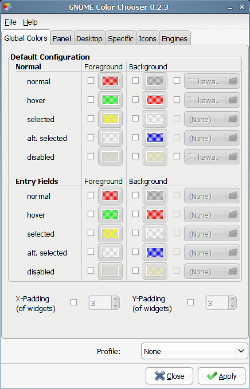
gnome-color-chooser - программа для расширенной настройки цветовых схем Gnome. Можно добиться очень приятных глазу результатов, стоит только приложить творческой подход. Ставится из стандартного репозитария.
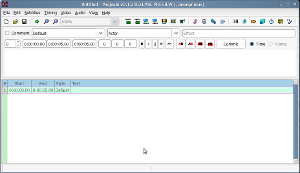
Aegisub - предназначена для создания и редактирования субтитров в различных форматах. Считаю ее одной из лучших, а я их перепробовал немало, было дело. Есть версия для Windows. Берется здесь: http://www.getdeb.net/app/Aegisub
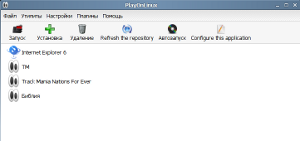
PlayOnLinux - проект, призванный помочь в wine-изации приложений. Очень рекомендую во избежании ненужной головной боли с настройкой wine. Предоставляет готовые настройки для множества windows-программ, ну и конечно, как и говорит название - игр. Брать на сайте проекта:
http://www.playonlinux.com
rapache - GUI программа для настройки сервера Apache. Помогает ленивым разработчикам в быстром создании виртуальных хостов для своих проектов. Автоматически добавляет строку типа "127.0.0.1 servername" в /etc/hosts. Если в интернет выходите через прокси-сервер, не забудьте в настройках браузера добавить имя созданного хоста в исключения. Ставится из стандартного репозитария.
gnome-color-chooser - программа для расширенной настройки цветовых схем Gnome. Можно добиться очень приятных глазу результатов, стоит только приложить творческой подход. Ставится из стандартного репозитария.
Aegisub - предназначена для создания и редактирования субтитров в различных форматах. Считаю ее одной из лучших, а я их перепробовал немало, было дело. Есть версия для Windows. Берется здесь: http://www.getdeb.net/app/Aegisub
PlayOnLinux - проект, призванный помочь в wine-изации приложений. Очень рекомендую во избежании ненужной головной боли с настройкой wine. Предоставляет готовые настройки для множества windows-программ, ну и конечно, как и говорит название - игр. Брать на сайте проекта:
http://www.playonlinux.com
2009-01-23
Печать из консоли с опциями || Кому нужны эти GUI
Ну вот, я и добрался до своего блога после Рождественских праздников. Судя по всему, только я и читаю свой блог, ну да и ладно. Сегодня я напишу о том, как прекрасно можно и нужно использовать консольные команды для печати на принтерах, особенно из скриптов (bash или к примеру python).
В сети можно найти множество советов по этому вопросу, и как правило они сводятся к цитатам из man lpr. Да, конечно же мы будем использовать lpr. К сожалению, "man lpr" рассказывает только базовые опции, такие как имя принтера для печати, просмотр установленных принтеров и их статуса и т.п. Но есть там один любопытный намек:
lpr -o options
... и тишина! Если не попытаться искать ответ на вопрос, что же это за options, то lpr покажется довольно бедной по возможностям. Мне, к примеру, потребовалось отпечатать текст на поверхности CD, и мануал мне не помог в этом ни на процент. Так вот, дорогие мои, как-раз самое вкусное в man не положили. А в этом то вся сила lpr и проявляется. Можно отправлять на печать в любой лоток, указывать размеры, расположение и многое, многое другое!
Эх... требуют работать. Ладно, подробнее напишу позже. А пока вот для размышления, вчитывания и тестирования:
http://www.cups.org/documentation.php/doc-1.4/options.html
Уверен, вам понравится!
P.S. Вскоре открыл глаза и просматривая info lpr нашел, что документации полно и на локальном компьютере. Она прячется на 631 порту. Например, то-же, что и выше можно найти тут:
http://localhost:631/help/options.html?QUERY=options
А также многое другое.
P.P.S
О печати в сети, Драйвера для принтеров
В сети можно найти множество советов по этому вопросу, и как правило они сводятся к цитатам из man lpr. Да, конечно же мы будем использовать lpr. К сожалению, "man lpr" рассказывает только базовые опции, такие как имя принтера для печати, просмотр установленных принтеров и их статуса и т.п. Но есть там один любопытный намек:
lpr -o options
... и тишина! Если не попытаться искать ответ на вопрос, что же это за options, то lpr покажется довольно бедной по возможностям. Мне, к примеру, потребовалось отпечатать текст на поверхности CD, и мануал мне не помог в этом ни на процент. Так вот, дорогие мои, как-раз самое вкусное в man не положили. А в этом то вся сила lpr и проявляется. Можно отправлять на печать в любой лоток, указывать размеры, расположение и многое, многое другое!
Эх... требуют работать. Ладно, подробнее напишу позже. А пока вот для размышления, вчитывания и тестирования:
http://www.cups.org/documentation.php/doc-1.4/options.html
Уверен, вам понравится!
P.S. Вскоре открыл глаза и просматривая info lpr нашел, что документации полно и на локальном компьютере. Она прячется на 631 порту. Например, то-же, что и выше можно найти тут:
http://localhost:631/help/options.html?QUERY=options
А также многое другое.
P.P.S
О печати в сети, Драйвера для принтеров
Подписаться на:
Сообщения (Atom)